|

| |
Dieses Video zeigt, wie ich ohne Programmierung eine neue Funktion in eine App einbaue… und Du kannst das auch!
|
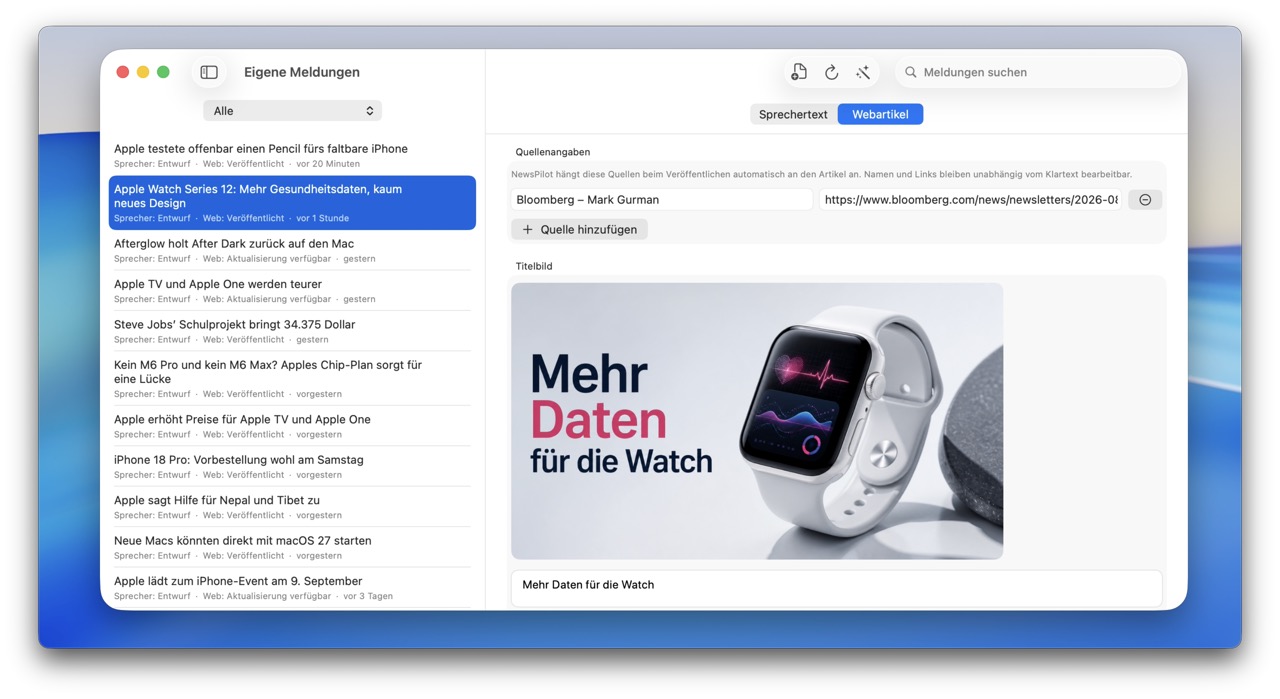
Bei Mac-TV verwende ich eine kleine App, um die Texte auf der Webseite zu verwalten. Ich tippe dort meine Artikel ein, füge ein Bild hinzu, und kann dann alles zusammen mit einem Klick auf der Webseite veröffentlichen. Es gibt auch eine Funktion, um ein Bild per KI erzeugen zu lassen. Oder ich ziehe ein eigenes Bild in die App, dann wird das Bild gleich ins richtige Format gebracht. Solche kleinen Helfer sind wirklich segensreich. Es muss nicht immer eine riesige App sein.
Heute habe ich bemerkt, dass ich ein einmal hinzugefügtes Bild nicht aus der App herausziehen kann, um es zum Beispiel auf dem Desktop abzulegen. Ich kann Bilder zwar reinziehen, aber nicht rausziehen. Das ist doof. Import geht, aber der Export fehlt!
Beim Mac erwarte ich drei Funktionen: Drag&Drop, ein Kontextmenü mit »Speichern unter…« und das Kopieren in die Zwischenablage.
Aus Sicht des Programmierers sind das drei große Funktionen. Sie mögen erstmal klein erscheinen, aber dann muss man das User-Interface berücksichtigen, außerdem allerlei Beschränkungen des Systems (darf die App überhaupt frei im Dateisystem speichern?). Diese Dinge sind in unterschiedlichen Verzeichnissen und Dateien festgelegt, die man kennen muss. Da ist man erstmal eine Weile beschäftigt.
Aber das kann uns egal sein, wenn die KI es programmiert. Wir sagen der KI einfach, welche Funktionen sie einbauen soll.
Hier ist mein Befehl an die KI, den ich komplett zitiere. Achtet darauf, ob es irgendwelche Programmierkenntnisse erfordert:
In der Ansicht "Eigene Meldungen" -> [Meldung] -> Webartikel wird durch das KI-Modell ein Bild erzeugt und in der Sektion "Titelbild" angezeigt. Ich möchte die Anzeige des Bildes so verändern, dass man das Bild per Drag&Drop herausziehen kann, um es lokal zu speichern.
Zusätzlich sollen per Kontextmenü (bei Klick auf das Bild) zwei Menübefehle angezeigt werden:
"Bild kopieren" (diese Funktion kopiert das Bild in die Zwischenablage)
"Bild speichern unter..." (diese Funktion zeigt einen Dateidialog; vorausgewählt ist der Download-Folder des Users).
Setze diese drei Änderungen um. Verwende systemkonforme Methoden, da es sich weitgehend um Systemfunktionen handelt.
Das war alles. Ich beschreibe möglichst exakt, wo ich welche Funktionen haben will. Jeder kann das. Habe ich recht?
Anschließend rumpelte die KI ein paar Minuten vor sich hin. Die KI programmierte die neuen Funktionen und testete sie sorgfältig. Als alles funktionierte, gab sie eine Erfolgsmeldung aus. Ich startete die neue App und alles funktionierte sofort. Dieses Video zeigt die neuen Funktionen:
Um zu beweisen, dass es wirklich so einfach war, hänge ich einen Screenshot ans Ende des Artikels, der den gesamten Chat mit der KI zeigt.
Klar, für richtig große Programme und knifflige Probleme braucht man immer noch kluge Menschen, die sich damit beschäftigen. Ich würde sogar vorhersagen: Man braucht sie mehr denn je. Denn je komplexer die Lösungen werden, die dank KI nun erstellt werden, desto mehr braucht man Leute, die noch kapieren, was zum Kuckuck überhaupt vorgeht. Die Putzkolonne wird nicht nebenher die Software schreiben. So einfach ist es dann doch wieder nicht.
Aber kleine Tools sind dennoch nützlich, wie mein Beispiel zeigt. Die Funktionen fügt man schrittweise hinzu, wie man es gerade braucht.
Die Chefs von OpenAI und Anthropic sagen beide (und unabhängig voneinander), dass solche (kleinere) Software in Zukunft genau so kostenlos sein wird, wie es heute die Google-Suche ist: Man tippt ein, was man gerade braucht, und die Software entsteht unmittelbar und kostenlos.
PS: Hier ist zum Beweis der Screenshot mit dem Chat:

|



